
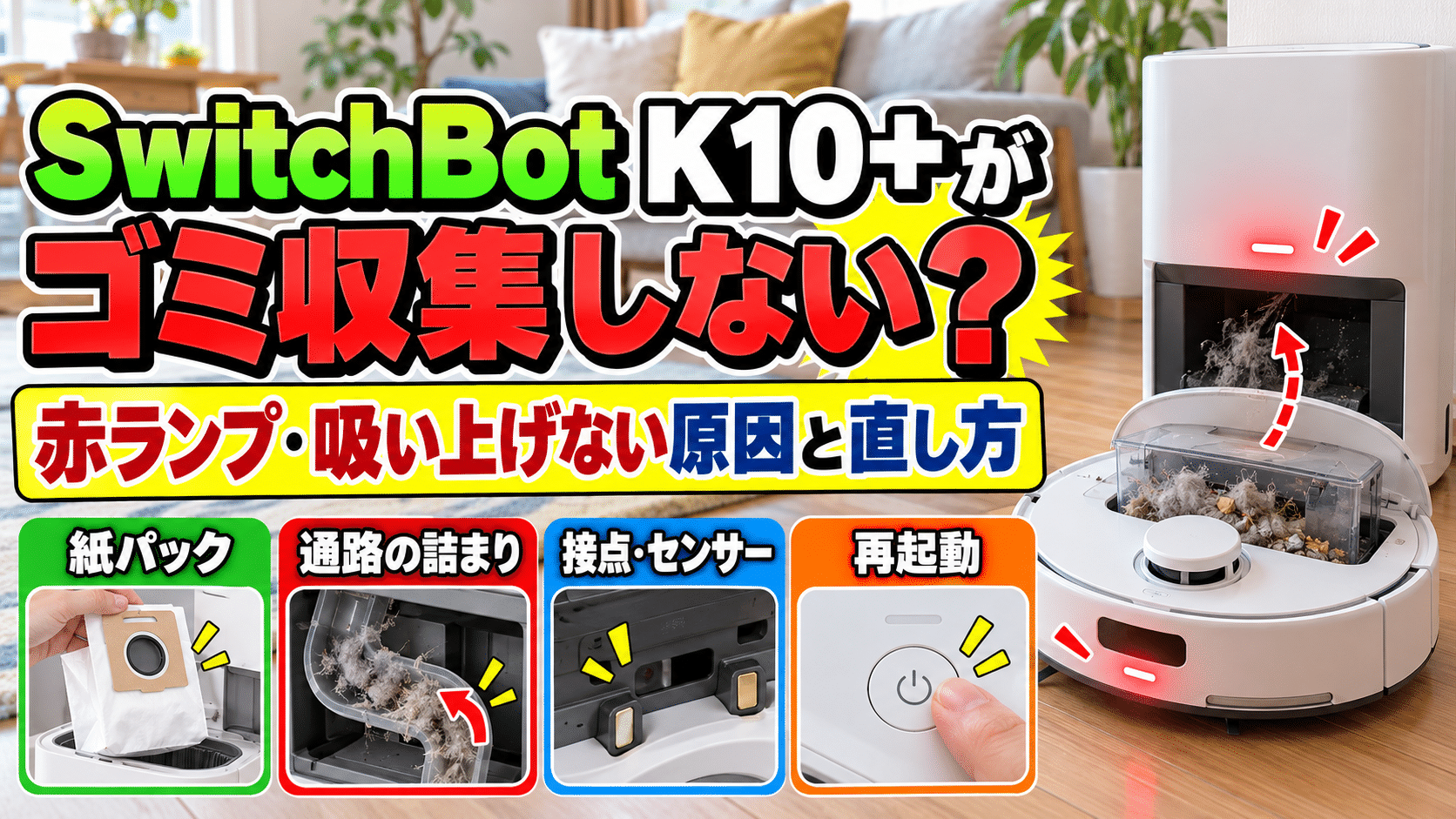
SwitchBot K10+が掃除を終えて
ステーションに戻ったのに、
ゴミを吸い上げてくれない……。😥
「自動ゴミ収集が便利だから買ったのに、これじゃ困る!」
と思いますよね。
でも、
ゴミ収集しないからといって、
すぐに故障とは限りません。
おやすみモードの設定や、
ダストパックの取り付け方が
原因になっている場合もあります。
この記事では、
SwitchBot K10+とK10+ Proを対象に、
自動ゴミ収集ができない原因と
直し方を分かりやすく解説します。
💡 まずは症状を確認!
ゴミ収集の音がしない
→ 設定・ダストパック・赤ランプを確認
音はするのにゴミが残る
→ 吸引通路の詰まりを確認
夜だけゴミ収集しない
→ おやすみモードを確認
SwitchBot K10+がゴミ収集しない原因は?
同じ「ゴミ収集しない」でも、
症状によって確認する場所が違います。
| 症状 | 考えられる原因 | 最初の確認 |
|---|---|---|
| 帰還しても無音 | おやすみモード・動作条件 | アプリ設定 |
| 赤ランプが点灯 | ふた・ダストパックの取り付け | ステーション内部 |
| 大きな音はする | 吸引通路の詰まり | 通路とゴミの状態 |
| 手動でも収集しない | ステーション側の異常など | ランプ・エラー表示 |
大事なのは、
「ゴミ収集が始まらない」のか、
「始まるけど吸い上げない」のか
を分けて考えることです。
ここを間違えると、
設定が原因なのに何度も掃除したり、
詰まりが原因なのにアプリばかり
操作したりしてしまいます。
① おやすみモードを確認する
最初に確認したいのが、
おやすみモードです。
🌙
SwitchBot K10+シリーズでは、
設定したおやすみ期間中は、
自動ゴミ収集を行わない仕様です。
これは故障ではありません。
例えば、
夜間の大きな集塵音を避けるために設定していた場合、
掃除機が戻ってきてもゴミ収集は始まりません。
確認方法
① SwitchBotアプリを開く
② K10+またはK10+ Proを選ぶ
③ 設定画面を開く
④ おやすみモードの時間帯を確認する
現在の時刻がおやすみ期間に
入っている場合は、
その時間帯を避けて動作を確認します。
夜だけゴミ収集しないなら、まずこの設定を疑いましょう。
② ステーションの赤ランプを確認する
ゴミ収集ステーションが赤く点灯していませんか?
SwitchBot公式では、
K10+・K10+ Proの赤ランプについて、
次の確認方法を案内しています。
・ステーションのふたが閉まっているか
・ダストパックが正しく付いているか
・別のダストパックで改善するか
特に見落としやすいのが、
ダストパックの取り付け位置です。
袋が入っていても、
正しく装着されていなければ
赤ランプが消えないことがあります。
💡 ここがポイント!
公式サポートでは、
ダストパックを装着しても赤ランプが消えない場合、
パックを少し右側に調整する方法も動画で案内されています。
ただし、
無理に押し込まず、
公式動画に従って確認してください。
③ ゴミ収集の音はするのに吸い上げない
「ゴォーッ!」と大きな音はする。
でも、ロボット本体の中には
ゴミが残ったまま……。
この場合は、設定よりも
ゴミの通り道が詰まっていないか
を優先して確認しましょう。
SwitchBot公式では、
次の対処方法を案内しています。
吸引通路の詰まりを確認
ゴミ収集ステーションには、
ロボット本体からゴミを
吸い上げるための通路があります。
そこに髪の毛やホコリなどが
詰まっていないか確認します。
お手入れ前に動作を停止し、
電源プラグを抜いてください。
ステーションを裏返す作業などは、
公式の清掃動画と取扱説明書に従い、
安全な場所で行いましょう。
本体のダストボックスも掃除
次に、ロボット本体の
ダストボックスを確認します。
ゴミがたくさん残っている場合は、
いったん手動で捨てましょう。
フィルターやダストボックスの
お手入れは、機種の説明書に従ってください。
ダストパックを交換
吸引通路を掃除しても改善しないなら、
ダストパックの状態も確認します。
満杯になっている場合や、
交換が必要な状態なら、
対応する新品に交換しましょう。
買い替えを考える前に、
この3か所を確認するのが先です。
参考:SwitchBot公式|音はするのにゴミが収集されない場合
④ 自動ゴミ収集のタイミングを確認する
「掃除している途中なのに、まだゴミ収集してくれない!」
そんなときは、ゴミ収集の
タイミングを確認してください。
K10+・K10+ Proでは、
自動ゴミ収集の間隔を
60分・75分・90分から
設定できると公式に案内されています。
ただし、
これは掃除を始めてから必ずその時間まで集塵しない、
という意味ではありません。
例えば、
掃除が60分より早く終わった場合は、
清掃完了後に帰還してゴミ収集を行います。
設定の確認方法
① SwitchBotアプリを開く
② K10+の操作画面を開く
③ 歯車マークから設定を開く
④ 「ゴミ収集設定」を確認する
設定画面の名称は、
アプリのバージョンなどによって異なる場合があります。
⑤ 手動でゴミ収集できるか試す
ここまで確認したら、
手動でゴミ収集できるか試してみましょう。📱
K10+の対応するアプリ画面には、
「ゴミを収集」という
操作項目があります。
ロボットがステーションに
戻っていない場合は、
帰還してゴミ収集を始めるか
確認画面が表示される仕様です。
なお、
おやすみモード中などは
動作条件が異なるため、
その時間帯を避けて確認します。
手動テストの結果で判断!
手動では収集できる
→ 自動収集の設定や動作条件を再確認
手動でも収集が始まらない
→ 赤ランプ・電源・エラーを確認
音はするがゴミが残る
→ 吸引通路とダストパックを再確認
このように分ければ、
次に何を確認するべきかが分かりやすくなります。
⑥ それでも直らない場合の対処法
設定もダストパックも問題ない。
吸引通路も掃除した。
それでもゴミ収集しない……。
その場合は、
メーカー公式の案内に従い、
電源を入れ直して改善するか確認します。
ステーションの電源を入れ直し、
続いて本体も電源を入れ直します。
操作方法は
機種の説明書を確認し、
無理な分解や配線の変更はしないでください。
それでも改善しなければ、
SwitchBotサポートへの相談を
おすすめします。
問い合わせ前に準備するもの
・使用機種(K10+/K10+ Pro)
・赤ランプの有無
・ゴミ収集の音がするか
・手動収集を試した結果
・試したお手入れの内容
可能であれば、
ゴミ収集できない様子を
動画で残しておきましょう。
SwitchBot公式でも、
改善しない場合はアプリから
フィードバックを送るよう案内しています。
よくある質問
Q. K10+の赤ランプが消えません
ステーションのふたと
ダストパックの取り付けを確認してください。
公式サポートでは、
ダストパックの位置を調整する方法も案内されています。
Q. ゴミ収集の音がしないのは故障?
必ずしも故障ではありません。
おやすみモードや自動収集のタイミングを確認しましょう。
赤ランプが点灯している場合は、
ダストパックなどの取り付けも確認してください。
Q. ゴミ収集の音はするのにゴミが残ります
吸引通路にゴミが詰まっていないか確認してください。
本体のダストボックスを掃除し、
必要に応じてダストパックも交換しましょう。
Q. K10+ Pro Comboも同じ方法で直せますか?
この記事はK10+とK10+ Proを主な対象としています。
K10+ Pro Comboは
ステーションの構造や設定が異なるため、
専用の公式案内を確認してください。
まとめ|ゴミ収集しないときは設定と詰まりを確認
SwitchBot K10+がゴミ収集しないときは、
故障を疑う前に次の順番で確認しましょう。
① おやすみモードを確認
② ステーションの赤ランプを確認
③ ダストパックの取り付けを確認
④ 吸引通路の詰まりを確認
⑤ 手動でゴミ収集できるか試す
⑥ 直らなければメーカーに相談
「動かない」と「吸い上げない」は、
確認する場所が違います。
まずは自分の症状に合う場所から、
一つずつ確認してみてくださいね。😊
📚 関連記事
SwitchBotの不具合とエラー修正方法
ゴミ収集以外のエラーも確認したい方はこちら。
SwitchBot K10+ Proの特徴とレビュー
本体の機能や使い方を詳しく知りたい方はこちら。
コメント