
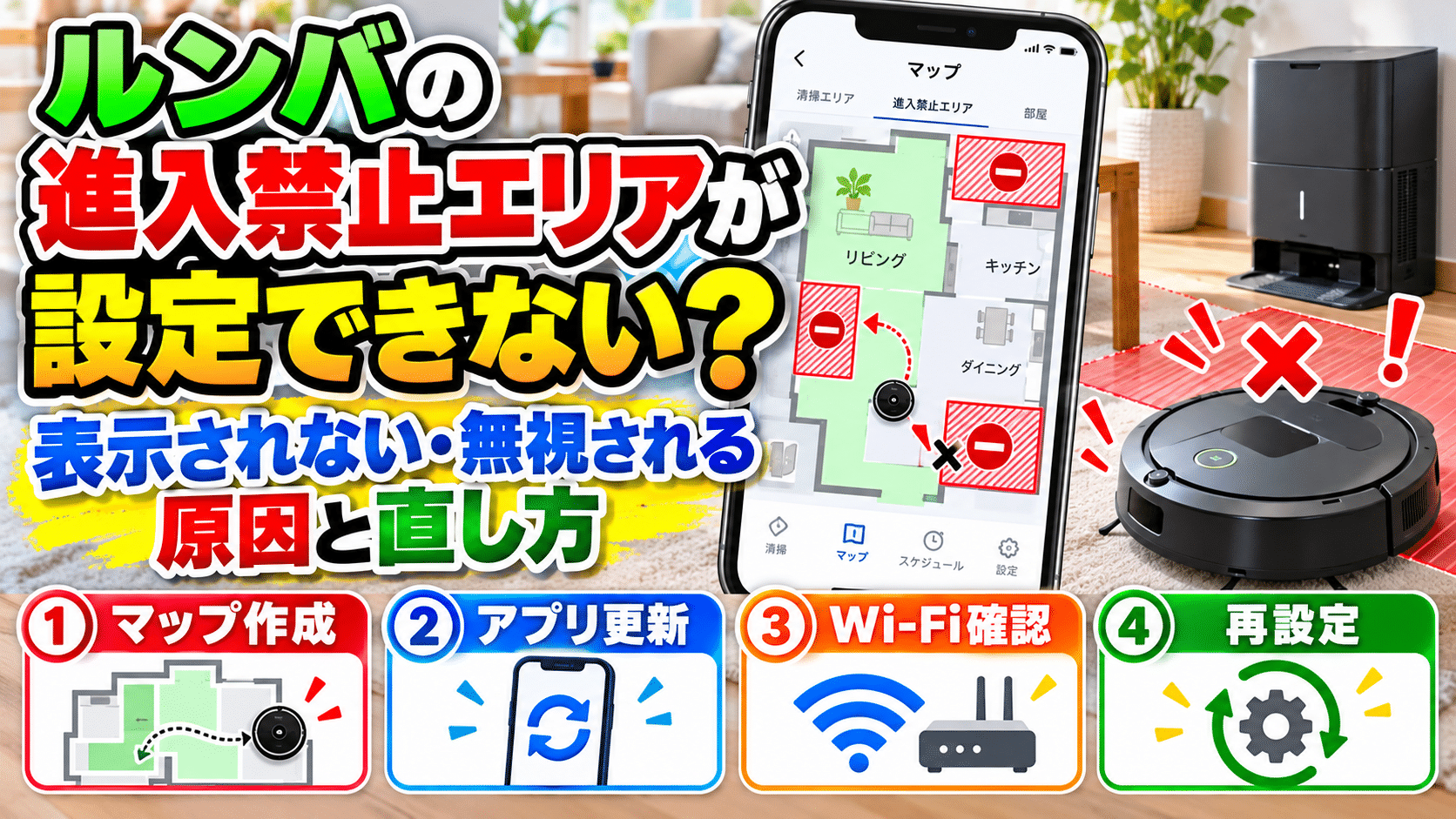
「ルンバに入ってほしくない場所を
設定したのに、普通に入ってしまう……」
ペットの水飲み場や玄関の段差など、
避けてほしい場所にルンバが向かうと
困りますよね。
そもそもアプリに
「進入禁止エリア」が表示されず、
設定できない方もいると思います。
実は、
進入禁止エリアが使えない理由は機種によって大きく違います。
対応していない機種もあれば、
設定する地図やエリアの位置が合っていない場合もあります。
🔍 まずはここを確認!
① 使っている機種は対応している?
② 正しい地図を開いている?
③ 進入禁止エリアを保存した?
④ 赤い四角の位置は合っている?
⑤ 設定後に改めて清掃を試した?
この記事では、
iRobot公式情報をもとに、
進入禁止エリアが表示されない原因から
設定が効かない場合の直し方まで順番に解説します。
ルンバの進入禁止エリアが使えない原因は?
最初に、今の症状を確認しましょう。
| 症状 | 先に確認すること |
|---|---|
| 設定項目が見つからない | 機種の対応状況 |
| 地図に赤いエリアが出ない | 地図の選択と保存 |
| 設定しても中に入る | エリアの位置と広さ |
| 以前は使えたのに効かない | 地図・充電台の位置・接続 |
| 玄関の段差へ進んでしまう | 設定と物理的な落下防止 |
設定が見つからないなら機種を確認。
設定できるのに効かないなら地図を確認。
この順番なら、必要のない初期化を
せずに原因を探せます。
① 進入禁止エリアに対応している機種か確認する
ここは最初に確認してほしいところです。
ルンバには地図を作成できる機種がありますが、
地図を作れるからといって
進入禁止エリアも使えるとは限りません。
ルンバi3・i4・i5は対応していない
iRobot公式では、ルンバi3・i4・i5について
進入禁止エリアと清掃エリアの機能は
サポートされていないと案内しています。
例えばルンバi3では、地図を作成して
部屋を指定することはできます。
しかし、
地図上に四角い禁止エリアを
作る機能には対応していません。
アプリを何度開き直しても
設定項目が見つからないなら、
まず機種名を確認してください。
i7・j7・s9などは機種別に確認
i7シリーズなど、
Imprintスマートマップに対応した機種では、
アプリから進入禁止エリアを設定できます。
ただし、
すべてのルンバで
同じ機能が使えるわけではありません。
新しい機種ではアプリの種類や
設定画面も異なる場合があります。
機種名を確認し、
取扱説明書に「進入禁止エリア」や「禁止ゾーン」の
機能があるか調べましょう。
② 進入禁止エリアの設定方法を確認する
対応機種なのに設定できない場合は、
アプリで開いている画面を確認します。
従来のiRobot HOMEアプリでは、
保存済みのスマートマップから
進入禁止エリアを追加します。
📱 設定の基本的な流れ
① iRobot HOMEアプリを開く
② スマートマップを選ぶ
③ エリアの編集画面を開く
④ 「進入禁止エリア」を選ぶ
⑤ 赤い四角を目的の場所へ移動する
⑥ 大きさを調整して保存する
※画面の名称や操作順は、アプリと機種によって異なります。
上記は従来のスマートマップ対応機種の基本的な流れです。
設定後は地図を開き直し、
赤い禁止エリアが残っているか確認してください。
③ 設定してもルンバが入ってしまう場合
赤いエリアは表示されているのに、
ルンバが中へ入ってしまう。
この場合は、エリアの位置と広さを
確認してみましょう。
赤い四角の位置がずれていないか
例えば、
ペットの水飲み場を
避けるように設定したつもりでも、
地図上の位置がずれていると、
思った場所を避けられません。
まず、
地図の部屋の形と
実際の家具の位置を見比べてください。
そのうえで、
赤い四角を避けたい場所に合わせて調整します。
禁止エリアを少し広めにする
水飲み場や家具の大きさと
ぴったり同じ範囲に設定しているなら、
少し余裕を持たせてみてください。
ルンバは地図を使って移動しますが、
実際の走行位置が境界線と
完全に一致するとは限りません。
特に、倒れやすい物や
水の入った容器を守りたい場合は、
本体が近づきすぎない広さに設定しておくとよいでしょう。
ただし、
広げすぎると掃除してほしい場所まで
掃除しなくなるので注意してください。
「部分清掃エリア」と間違えていないか
ここも間違えやすいところです。
進入禁止エリアは、
ルンバに入ってほしくない場所です。
一方、部分清掃エリアは、
食卓の下など、集中的に掃除してほしい場所を
指定する機能です。
| 機能 | 役割 |
|---|---|
| 進入禁止エリア | その場所へ入らない |
| 部分清掃エリア | その場所を重点的に掃除する |
| 拭き掃除禁止エリア | 対応機種で水拭きを避ける |
拭き掃除禁止エリアは、
進入そのものを禁止する設定とは
役割が異なります。
ルンバに近づいてほしくないなら、
「進入禁止エリア」を選んでください。
④ 以前は使えたのに効かなくなった場合
以前は進入禁止エリアを避けていたのに、
最近になって入るようになった場合は、
地図と部屋の状態を確認します。
充電台や家具の位置を変えていないか
例えば、
充電台を別の壁際に移したり、
大きな家具を動かしたりした場合です。
保存している地図と実際の部屋が合わなくなると、
ルンバが自分の位置を
正しく判断しにくくなる可能性があります。
まずは、
地図の形と充電台の位置を見比べてください。
地図を削除する前に、
今の設定を確認することが大切です。
別の地図を開いていないか
複数の地図を保存できる機種では、
違う階の地図を開いている可能性も考えられます。
例えば、
1階に設定した禁止エリアを
2階の地図で探しても表示されません。
今ルンバを使っている階の地図を
選んでいるか確認しましょう。
アプリの接続状態も確認する
アプリに地図が表示されない、
編集した内容が保存できない場合は、
通信状態も確認してください。
・ルンバがアプリで認識されているか
・スマホがインターネットにつながるか
・アプリにエラーが表示されていないか
設定を変更したら、
地図を開き直して変更が残っているか確認しましょう。
⑤ 設定が直ったか安全な場所で試す
設定を変更したら、
実際にルンバがその場所を避けるか確認します。
ただし、
最初から玄関の段差や
階段の近くで試すのは避けましょう。
✅ 安全な場所で確認する手順
① 平らで広い場所を選ぶ
② 進入禁止エリアを設定して保存する
③ 清掃を終了してから改めて開始する
④ ルンバがエリアを避けるか見る
⑤ 避けない場合は位置と広さを見直す
この確認では、
床に危険な物を置いて
障害物として試す必要はありません。
また、iRobot公式によると、
従来の対応機種では
本体のCLEANボタンから掃除を始めた場合も、
進入禁止エリアの設定は維持されます。
「本体ボタンで始めたから禁止エリアが無効になる」
という仕組みではありません。
玄関や階段は進入禁止エリアだけに頼らない
玄関の上がりかまちや階段など、
落下すると危険な場所では特に注意が必要です。
iRobot公式も、
段差のある場所では進入禁止エリアの設定や
物理的な障害物の設置を案内しています。
⚠️ 落下の危険がある場所では
・ドアを閉めて入れないようにする
・動かない仕切りで通路をふさぐ
・設定が正常か安全な場所で確認する
・不安が残る間は近くで見守る
進入禁止エリアを設定しただけで
落下を完全に防げるとは考えないでください。
不安定な物を置いて通路をふさぐと、
ルンバが押してしまう可能性もあります。
安全に固定できる仕切りを使うなど、
部屋側の対策も大切です。
進入禁止エリアを設定し直しても直らない場合
対応機種なのに、
正しく保存しても設定が反映されない場合があります。
その場合は、次の順番で確認しましょう。
① ルンバの機種名を確認する
② 保存済みの地図を確認する
③ 禁止エリアの位置を調整する
④ アプリの接続状態を確認する
⑤ 改善しなければメーカーに相談する
地図の作り直しが必要になる場合もありますが、
最初から削除することはおすすめしません。
地図を削除すると、
部屋の区切りや保存していたエリアを
再設定する必要が生じる場合があります。
また、工
場出荷時の初期化は
単なる地図の編集とは違います。
機種別の公式手順を
確認してから判断してください。
ルンバの進入禁止エリアに関するよくある質問
ルンバi3で進入禁止エリアは設定できますか?
iRobot公式では、ルンバi3・i4・i5は
進入禁止エリアに対応していないと案内しています。
地図が作れても、
禁止エリアを追加できるわけではありません。
進入禁止エリアが表示されないのはなぜ?
機種が対応していない場合や、
違う地図を開いている場合などが考えられます。
対応機種なら、
保存済みの地図とアプリの編集画面を確認しましょう。
禁止エリアを設定しても少し入ることはある?
地図上の境界と実際の走行位置には、
多少のずれが出る場合があります。
大切な物を避けたいときは、
禁止エリアを少し広めに設定し、
安全な場所で動作を確認してください。
マップを削除すれば直りますか?
必ず直るとは限りません。
まずは機種の対応状況と
保存済みエリアの位置を確認しましょう。
地図の削除は、
公式の案内を確認してから
最後の手段として検討してください。
まとめ|まずは対応機種と地図を確認しよう
ルンバの進入禁止エリアが使えないときは、
最初に機種名を確認してください。
i3・i4・i5のように、
地図は作れても進入禁止エリアには
対応していない機種があります。
対応機種なのに設定が効かない場合は、
赤いエリアの位置や広さ、保存している地図を確認しましょう。
いきなり地図を消すのではなく、
機種・地図・設定の順番で確認することが大切です。
玄関や階段など、
落下すると危険な場所は、
ドアや仕切りを使った対策も忘れないようにしてください。
コメント