
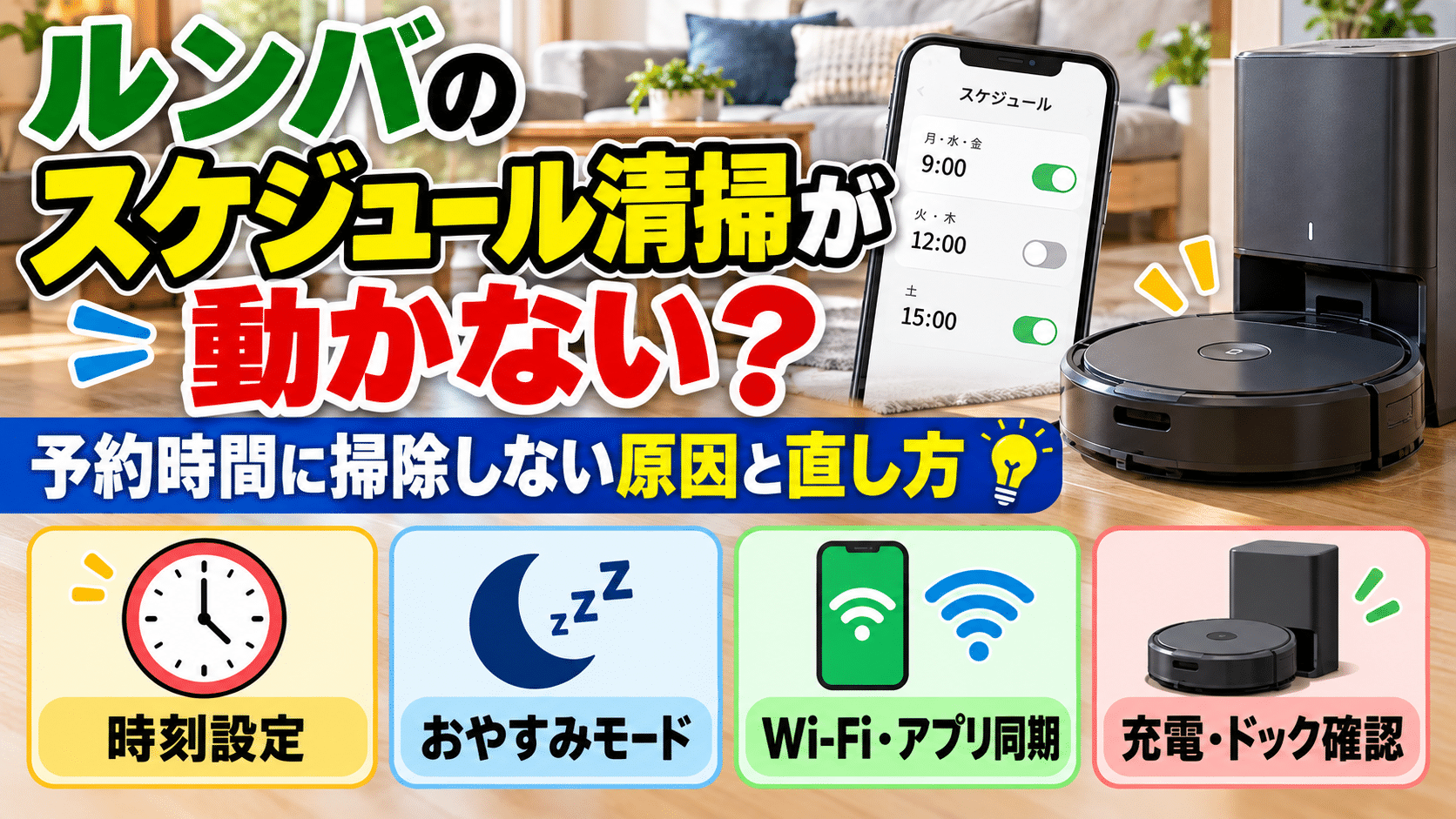
「毎朝9時に掃除するように設定したのに、ルンバが動いていない……」
本体のボタンを押せば普通に掃除するのに、
予約した時間になると動かない。
こんな状態では、
せっかくの自動清掃機能が使えませんよね。
でも、
予約清掃が始まらないからといって、
すぐにルンバの故障とは限りません。
予約した曜日や
時間の設定、省電力モード、Wi-Fi接続などが
関係している場合があります。
🔍 最初に確認する5つのこと
① 本体ボタンで掃除を開始できるか
② 予約した曜日と時間が正しいか
③ 省電力スタンバイモードになっていないか
④ アプリで本体に接続できるか
⑤ ソフトウェアの更新中ではないか
この記事では、
iRobot公式の案内をもとに、
予約清掃が始まらない原因と直し方を順番に説明します。
ルンバが予約時間に動かない原因を確認しよう
最初に確認したいのは、
予約清掃だけが動かないのか、
本体そのものが動かないのかという点です。
ルンバ本体の清掃開始ボタンを押して、
通常の掃除が始まるか確認しましょう。
| 現在の症状 | 優先する確認 |
|---|---|
| 手動では掃除できる | 予約設定・省電力モード |
| アプリから操作できない | Wi-Fi・クラウド接続 |
| 違う時間に掃除する | 時計・曜日・予約時間 |
| 本体ボタンでも動かない | 充電・エラー・本体の状態 |
手動でも動かない場合は、
予約設定だけの問題ではありません。
充電状態やエラー表示を確認し、
本体の不具合を先に調べましょう。
一方、
手動なら問題なく掃除できる場合は、
次の予約設定から確認してください。
① 予約した曜日と時間が正しいか確認する
まずはアプリを開き、
登録した掃除の予定を確認します。
例えば、
毎週月曜日に掃除するつもりでも、
火曜日だけが選ばれていたら、
月曜日には掃除が始まりません。
確認したいのは次の4つです。
・掃除する曜日
・開始する時刻
・予約が有効になっているか
・掃除する部屋や場所の指定
特に注意したいのが、
使っているアプリによって設定画面が違うことです。
新しいRoomba Homeアプリの場合
新しいRoomba Homeアプリでは、
予約清掃を「自動化」と呼びます。
① Roomba Homeアプリを開く
② 画面下部の「自動化」を選ぶ
③ 登録済みの予定を開く
④ 曜日と開始時間を確認する
⑤ 必要に応じて設定を編集する
このアプリでは、
清掃する場所のマップや、掃除の内容も設定できます。
なお、
ホーム画面に予定が表示されていても、
その画面から削除できない場合があります。
公式では「自動化」タブから
編集・削除する方法を案内しています。
従来のiRobot Homeアプリの場合
従来のiRobot Homeアプリでは、
「スケジュール」や「タイマー予約」
などの項目から設定を確認します。
画面の名前や配置は、
アプリのバージョンによって異なります。
予定を開いたら、
曜日・時間・清掃場所を確認してください。
② 省電力スタンバイモードになっていないか確認
予約は正しく設定しているのに、ルンバが動かない。
そんなときは、
省電力スタンバイモードになっていないか確認してください。
これは、
長期間使わないときなどに電力の消費を抑える機能です。
iRobot公式によると、
このモードではWi-Fi接続が使えず、予約清掃も停止します。
省電力モードを解除するには?
公式では、
対応する従来機種について次の方法を案内しています。
① CLEANボタンを押して本体を起動する
② もう一度押して掃除を開始する
③ 1分以上掃除を続ける
掃除を1分間続けると、
省電力スタンバイモードが解除されます。
ただし、
これは公式が案内している対象機種での操作です。
すべての新型ルンバに
同じ操作を当てはめないでください。
③ Wi-Fiやアプリの接続を確認する
アプリからルンバを操作できない場合は、
Wi-Fiやクラウドへの接続も確認します。
iRobot公式では、
クラウドに接続できないと、
スケジュール機能などが
利用できない場合があると案内しています。
まずは次の点を確認しましょう。
・スマホがインターネットにつながるか
・ルンバがアプリでオンライン表示されるか
・Wi-Fiルーターの電源が入っているか
・Wi-Fiの名前やパスワードを変更していないか
・充電台の周辺で電波が届いているか
ルーターを交換したあとや、
Wi-Fiのパスワードを
変更したあとに動かなくなった場合は、
アプリの接続設定を確認してください。
ただし、
Wi-Fiが一時的に切れたことだけで、
すべての機種の保存済み予約が
必ず実行されなくなるとは限りません。
まずは現在の接続状態を確認し、
予約が残っているか調べましょう。
④ ソフトウェアの更新中ではないか確認する
予約時間になっても掃除が始まらないときは、
ルンバがソフトウェアを更新していないか
確認してください。
iRobot公式のスケジュールトラブル案内でも、
ソフトウェアの更新状況を
確認するよう説明しています。
更新中の場合は、
完了するまで待ってから予約設定を確認しましょう。
更新中に電源を切ったり、
むやみに初期化したりすることは避けてください。
⑤ 違う時間に掃除する場合は時計を確認
朝9時に設定したのに、
昼や夜に掃除を始める場合は、
時刻設定がずれている可能性があります。
ただし、
時計の設定方法は
Wi-Fi対応機種と非対応機種で違います。
Wi-Fi対応ルンバの場合
iRobot公式によると、
従来のWi-Fi対応ルンバでは、
時計の情報がスマホから自動で送られます。
予約した時刻がずれる場合は、
スマホの時刻設定や接続状態を確認し、
アプリ内の予約時間も見直してください。
Wi-Fi非対応の古いルンバの場合
本体で時計を設定する古い機種では、
バッテリーを取り外したり、完全に放電したりすると、
時計がリセットされる場合があります。
その場合は、
時計を正しい時刻に設定し、
予約した曜日と時間を確認してください。
⑥ 予約を設定し直して動作を確認する
ここまで確認しても原因が分からない場合は、
予約内容を設定し直してみましょう。
まずは、
今の設定をスクリーンショットで残しておくと安心です。
予約設定を確認する手順
① 現在の予約内容を記録する
② アプリで予約を開く
③ 曜日・時間・清掃場所を確認する
④ 必要なら予約を作り直す
⑤ 次の予約時間に動くか確認する
作り直す場合は、
最初から複雑な設定にしなくても大丈夫です。
まずは曜日と開始時刻を確認し、
予約が保存されているか見てください。
新しいRoomba Homeアプリでは、
清掃場所やルーチンの内容も
正しく設定されているか確認します。
予約の作り直しで改善した場合は、
本体の修理を急ぐ必要はありません。
それでも予約清掃が始まらない場合は?
予約を作り直しても動かない場合は、
本体やアプリの状態をもう一度確認します。
iRobot公式では、
従来のWi-Fi対応機種で改善しない場合の対処として、
アプリから本体を削除し、再登録する方法も案内しています。
ただし、
いきなり削除するのはおすすめしません。
機種やアプリによっては、
登録し直す際に設定の確認や
再設定が必要になる場合があります。
まずは機種別の公式案内を確認し、
必要ならサポートへ相談しましょう。
⚠️ 工場出荷時の初期化は最後に
工場出荷時の初期化は、通常の再起動とは違います。
マップや設定に影響する場合があるため、
機種別の説明を確認せずに実行しないでください。
また、
予約時間に掃除が始まらず、
本体にもエラーが出ている場合は、
先にそのエラーを解決してください。
ルンバの予約清掃でよくある質問
手動では動くのに予約では動かないのはなぜ?
本体が正常に掃除できるなら、
予約設定や省電力モード、
アプリの接続状態などを確認してください。
最初から故障と判断せず、
曜日と時間が正しいか調べましょう。
ルンバのスケジュールが消えた場合は?
まずはアプリで予約一覧を確認します。
新しいRoomba Homeアプリなら、
「自動化」タブから確認してください。
予約が残っていなければ、
改めて設定する必要があります。
Wi-Fiが切れていると予約掃除はできませんか?
機種や設定によって動作が異なるため、
すべてのルンバで同じとはいえません。
ただし、
クラウドに接続できない場合は、
アプリのスケジュール機能が利用できなくなることがあります。
予約時間になっても動かない場合、再起動すべき?
再起動を試す前に、
予約設定と省電力モード、通信状態を確認しましょう。
それでも改善しない場合は、
機種に合った再起動方法を確認してください。
再起動と工場出荷時の初期化を
間違えないように注意しましょう。
まとめ|予約設定と省電力モードから確認しよう
ルンバのスケジュール清掃が動かないときは、
まず本体のボタンで掃除できるか確認してください。
手動では動くなら、
予約した曜日・時間・清掃場所を確認しましょう。
次に、
省電力スタンバイモードやWi-Fi接続、
ソフトウェアの更新状況を調べてください。
最初から初期化する必要はありません。
まずは予約設定から確認することが大切です。
それでも直らない場合は、
使っている機種名とアプリの種類を確認し、
iRobot公式サポートへ相談しましょう。
コメント