
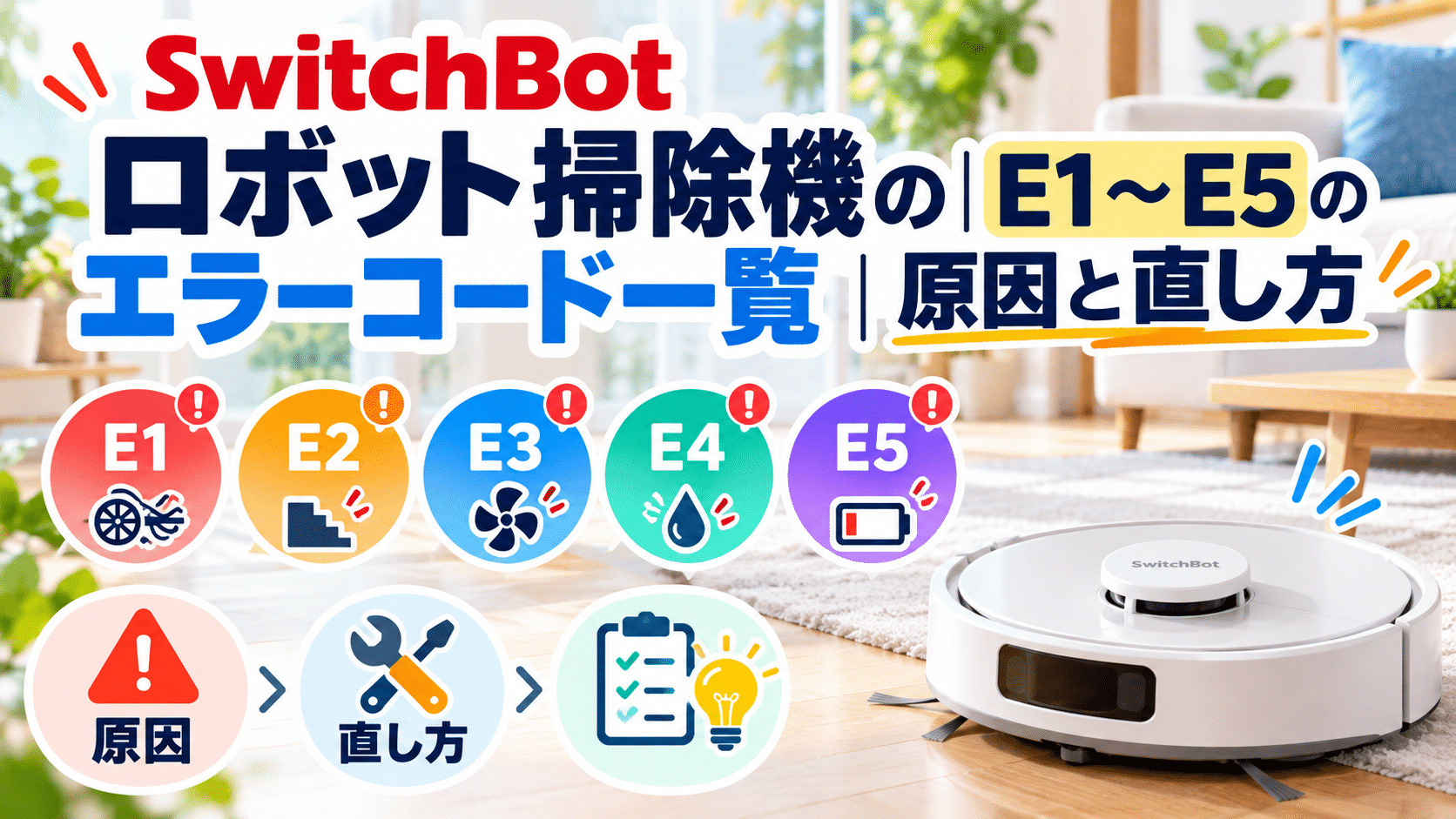
「SwitchBotのロボット掃除機が、急に動かなくなった!」
「赤いランプがついているけど、何のエラー?」
昨日まで普通に掃除していたのに、突然止まると困りますよね。😥
しかも、アプリにエラーが表示されても、
どこを確認したらよいのか分からないことがあります。
そんなとき、
最初から本体を初期化したり、
部品を交換したりする必要はありません。
まずは表示されたエラーや症状を確認し、
原因に合った対処法を試しましょう。
この記事では、
SwitchBot公式サポートの情報をもとに、
ロボット掃除機が動かないときの確認方法を紹介します。
S1・S1 Plus・K10+・K10+ Proを中心に、
Wi-Fi接続、センサー、ゴミ収集、赤ランプなどのトラブルを解説します。
ランプの意味は機種によって異なります。
必ず本体の機種名を確認してから操作してください。
- SwitchBotロボット掃除機の不具合と対処法の早見表
- SwitchBotロボット掃除機が突然動かない・途中で止まる原因
- SwitchBotロボット掃除機がWi-Fiに接続できない場合
- SwitchBotロボット掃除機の赤ランプが点灯・点滅するとき
- レーザーセンサーエラーが出たときの直し方
- ゴミを吸わない・自動ゴミ収集ができない場合
- SwitchBotアプリでマップが表示されない場合
- SwitchBotのエラーコードE1〜E5を確認するときの注意点
- 直らないときは故障?修理を相談する目安
- SwitchBotロボット掃除機のよくある質問
- まとめ|SwitchBotロボット掃除機のエラーは機種と症状を確認する
- 関連記事
- 参考にしたSwitchBot公式情報
SwitchBotロボット掃除機の不具合と対処法の早見表
まず、今起きている症状を探してください。
| 症状 | 確認すること |
|---|---|
| 突然動かなくなった | 電源・充電・ブラシ |
| Wi-Fiにつながらない | 2.4GHzと機種別設定 |
| 赤いランプがつく | 本体かステーションか確認 |
| レーザーセンサーのエラー | センサー周囲の異物 |
| ゴミを吸わない | ブラシ・吸引口・容器 |
| 自動ゴミ収集ができない | ダストパックとステーション |
| マップが表示されない | アプリ・通信・保存容量 |
- SwitchBotアプリに表示された内容を読む
- 本体の電源と充電状態を確認する
- 該当する場所を清掃する
- 機種に合った方法で再起動する
- 直らなければ公式サポートに相談する
アプリにエラーの詳しい説明が表示されている場合は、
その案内を優先してください。
SwitchBotロボット掃除機が突然動かない・途中で止まる原因
掃除中に突然止まる場合、
まず確認したいのが充電状態と異物の絡まりです。
SwitchBot公式では、
S1・S1 Plusが清掃途中で停止した場合、
ブラシや吸引口、バッテリーなどを確認するよう案内しています。
ブラシや車輪に髪の毛が絡まっていないか確認する
ロボット掃除機は、
ブラシや車輪を回転させながら移動します。
髪の毛、糸、布などが絡まると、
正常に動けなくなることがあります。
次の順番で確認しましょう。🔧
- 掃除を停止します。
- 取扱説明書に従い、本体の電源を切ります。
- ブラシや車輪に髪の毛が絡まっていないか確認します。
- 見える場所の異物を取り除きます。
- 元に戻し、正常に動くか確認します。
ブラシを取り外して掃除する場合は、
機種ごとの取扱説明書を確認してください。
回転しているブラシに手を入れないでください。
無理に部品を引っ張ったり、
分解したりすることも避けましょう。
バッテリー残量と充電状態を確認する
充電が不足している場合は、
充電ステーションに戻して充電します。
ステーションに戻しても充電されないときは、
電源コードや本体の設置状態を確認してください。
本体が充電端子に正しく接触していない可能性もあります。
充電端子の清掃が必要な場合は、
電源を切り、取扱説明書に指定された方法で行います。
S1・S1 Plusを再起動する方法
SwitchBot公式では、
S1・S1 Plusが掃除途中で止まった場合、
次の操作を案内しています。
- 本体側面の主電源スイッチを「〇」(OFF)にします。
- 2〜3分待ちます。
- 主電源を「I」(ON)に戻します。
- 再び掃除を開始し、動作を確認します。
この手順はS1・S1 Plus向けです。
K10+などの別機種では、
同じ場所に主電源スイッチがあるとは限りません。
別機種を使っている場合は、
対応する取扱説明書を確認してください。
SwitchBotロボット掃除機がWi-Fiに接続できない場合
アプリで掃除機が見つからない場合や、
ネットワーク接続に失敗する場合は、
Wi-Fiの周波数帯を確認します。
SwitchBot公式では、
S1・S1 Plus、K10+・K10+ Proの接続手順で、
2.4GHzのWi-Fiを指定しています。
最初に2.4GHzのWi-Fiを確認する
家庭用Wi-Fiには、
2.4GHzと5GHzの周波数帯があります。
対象機種の設定では、
2.4GHzに接続する必要があります。
確認することは次のとおりです。
- スマートフォンが2.4GHzのWi-Fiにつながっているか
- Wi-Fiのパスワードが正しいか
- ルーターから遠すぎないか
- SwitchBotアプリが更新されているか
- アプリに必要な権限が許可されているか
ルーターが2.4GHzと5GHzを
同じネットワーク名で提供している場合は、
設定画面で接続先を確認してください。
K10+・K10+ ProのWi-Fiを再設定する方法
K10+・K10+ Proには、
公式のWi-Fi接続トラブル対処法があります。
まず、
2.4GHzのWi-Fiとアプリの更新状況を確認してください。
接続できない場合、
公式では次の操作を案内しています。
- 本体のフェースプレートを外します。
- 主電源を一度オフにし、再度オンにします。
- 充電ボタンと清掃ボタンを同時に3秒以上長押しします。
- 「Wi-Fi設定がリセットされました」という音声を確認します。
- SwitchBotアプリから接続をやり直します。
接続中は、スマートフォンのWi-Fi一覧に
「Robot-xxxxxxxx」
というネットワークが表示されるか確認します。
表示されない場合は、
公式の案内に従って再度操作してください。
iPhoneで接続できない場合
iPhoneの「設定」からSwitchBotアプリを開き、
「ローカルネットワーク」の許可を確認します。
この項目が無効になっていると、
接続設定に影響する場合があります。
S1・S1 PlusでWi-Fiに接続できない場合
S1・S1 Plusの場合も、
まず2.4GHzのWi-Fiを確認します。
スマートフォンも同じ
2.4GHzネットワークに接続して設定してください。
接続できないときは、
本体の電源を入れ直し、
スマートフォンも再起動します。
それでも改善しない場合は、
アプリの接続エラー画面からログを送信し、
公式サポートに相談できます。
Wi-Fiに接続できないという理由だけで、
いきなり工場出荷状態に戻す操作は避けてください。
まずは通信設定と機種別の再接続方法を確認しましょう。
SwitchBotロボット掃除機の赤ランプが点灯・点滅するとき
SwitchBotの赤ランプは、
本体と充電ステーションのどちらが
光っているかによって、確認する内容が変わります。
同じ赤色でも、
すべての機種で同じ異常を示すわけではありません。
S1 Plus本体の赤ランプ
S1 Plusの取扱説明書では、
本体のLED表示について次のように説明されています。
| ランプ | 状態 |
|---|---|
| 青く点灯 | 充電完了、または通常の掃除中 |
| 青くゆっくり点滅 | 充電中 |
| 青く点滅 | Wi-Fi接続中 |
| 赤く点灯 | バッテリー残量が少ない |
| 赤く点滅 | 電源が切れている、または故障状態 |
赤く点灯している場合は、
まず充電状態を確認しましょう。
赤く点滅している場合は、
電源の状態やアプリに表示されるエラー内容を確認します。
この表はS1 Plusの説明書に基づくものです。
他の機種のランプ表示にそのまま当てはめないでください。
K10+・K10+ Proのステーションが赤く点灯する
K10+・K10+ Proでは、
自動ゴミ収集ステーションの赤ランプに関する
公式サポートが用意されています。
ステーションの赤ランプが点灯して
ゴミを収集しない場合は、次の順番で確認します。
- ステーションのふたがきちんと閉まっているか確認します。
- ダストパックが正しく装着されているか確認します。
- 予備のダストパックがあれば交換して試します。
- 必要なら公式動画を参考に、ダストパックの位置を調整します。
SwitchBot公式では、
ダストパックを少し右側へ調整する方法も案内しています。
赤ランプが消えない場合は、
無理に押し込まず、公式サポートに相談してください。
レーザーセンサーエラーが出たときの直し方
レーザーセンサーは、
周囲の位置や障害物を把握するための部品です。
センサーの周囲に髪の毛やホコリがたまると、
動作に問題が出る場合があります。
SwitchBot公式では、
S1・S1 Plusのレーザーセンサーエラーについて、
清掃と回転状態の確認を案内しています。
センサーを清掃する
1. 掃除を停止します。
2. 取扱説明書に従って本体の電源を切ります。
3. レーザーセンサーの周囲を確認します。
4. 綿棒や柔らかい布で、汚れを取り除きます。
5. 電源を入れ、エラーが消えるか確認します。
センサーの周囲に髪の毛が絡まっている場合は、
傷をつけないよう慎重に取り除いてください。
センサーを工具で無理に回したり、
分解したりしないでください。
清掃しても回転しない場合は、
故障の可能性があるため公式サポートに相談しましょう。
清掃してもレーザーエラーが直らない場合
SwitchBot公式では、
レーザーが正常に回る場合、
電源を入れ直して再確認するよう案内しています。
改善しないときは、
アプリのフィードバックから状況を伝えてください。
その際、
センサー部分の写真やエラー画面の画像、
発生時刻などがあると、状況を伝える資料になります。
ゴミを吸わない・自動ゴミ収集ができない場合
掃除機は動いているのに、
床のゴミを吸い取らない。
こんなときは、
まずゴミの通り道を確認しましょう。
吸引力が落ちたときに確認する場所
・ ダストボックスにゴミがたまっていないか
・ 吸引口に異物が詰まっていないか
・ メインブラシに髪の毛が絡まっていないか
・ フィルターが汚れていないか
・ ダストボックスが正しく装着されているか
清掃方法は機種によって異なります。
フィルターが水洗いできるかどうかは、
必ず使用機種の説明書で確認してください。
洗えないフィルターを水にぬらすと、
故障や性能低下の原因になることがあります。
K10+・K10+ Proが自動ゴミ収集しない場合
本体がステーションに戻っても
ゴミ収集が始まらない場合は、
ステーションの状態を確認します。
特に赤ランプが点灯しているときは、
ダストパックの取り付けやふたの閉まり具合を先に見ましょう。
ダストパックを
正しく取り付け直しても改善しない場合は、
公式サポートへ連絡します。
自動ゴミ収集の不具合だけで本体を買い替える前に、
ステーション側の原因を確認してください。
SwitchBotアプリでマップが表示されない場合
掃除機は動くのに、
アプリで部屋のマップが表示されないことがあります。
SwitchBot公式では、
S1・S1 Plusのマップ読み込みエラーに対して、
アプリや通信環境の確認を案内しています。
アプリと通信環境を確認する
1. SwitchBotアプリを更新します。
2. 本体のファームウェアを確認します。
3. 2.4GHzのWi-Fi接続を確認します。
4. スマートフォンの保存容量を確認します。
5. SwitchBotアプリを完全に終了し、起動し直します。
それでも改善しない場合、
公式ではアプリの再インストールも案内しています。
再インストールする場合は、
ログイン情報やアプリの設定を事前に確認しましょう。
マップが表示されないだけで、
保存済みのマップをすぐ削除しないでください。
まず、
アプリや通信の問題ではないか確認することが先です。
SwitchBotのエラーコードE1〜E5を確認するときの注意点
エラーコードは、
画面に表示された番号と
機種名をセットで確認する必要があります。
インターネット上には、
E1〜E5を一覧にした説明が掲載されている場合があります。
しかし、
今回確認したSwitchBot公式情報だけでは、
E1〜E5がすべてのSwitchBotロボット掃除機で
共通する番号だとは確認できませんでした。
E1は必ず車輪、E2は必ず落下センサー、
というように決めつけないでください。
エラー番号が表示されたら確認すること
1. 使用している機種名を確認します。
2. エラー番号と表示メッセージを記録します。
3. アプリの案内と取扱説明書を確認します。
4. 該当機種の公式サポート記事を探します。
5. 対処法が確認できなければメーカーに相談します。
エラー番号だけでは分からないことも、
表示された文章を読むと原因を絞れる場合があります。
アプリのエラー画面を保存しておくと、
問い合わせの際に役立ちます。
直らないときは故障?修理を相談する目安
ブラシを掃除し、
再起動しても動かない場合は、
故障の可能性も考えられます。
ただし、
エラーが出たという理由だけで、
すぐに部品交換が必要とは限りません。
公式サポートに相談したい症状
・ 同じエラーが何度も表示される
・ 再起動しても清掃を開始できない
・ レーザーセンサーが正常に動かない
・ 充電しても本体が反応しない
・ ステーションが正常にゴミを収集しない
・ 異常な発熱や焦げたような臭いがある
異常な発熱や焦げたような臭いがある場合は、
使用を中止してください。
問い合わせ前に準備する情報
SwitchBot公式サポートに連絡する場合は、
次の情報を準備しましょう。
・ ロボット掃除機の機種名
・ シリアル番号
・ 表示されたエラー番号と文章
・ エラーが発生した日時
・ 清掃や再起動など、試した操作
・ エラー画面のスクリーンショット
・ 必要に応じて動作状況の動画
アプリから問い合わせる場合は、
プロフィール内のヘルプ・フィードバックを確認してください。
詳しい問い合わせ方法は、
機種別の公式サポート記事から確認できます。
保証が利用できるか確認してから、
有料修理や買い替えを判断しましょう。
SwitchBotロボット掃除機のよくある質問
Q. Wi-Fiにつながらないと掃除できませんか?
S1・S1 Plusについて、
SwitchBot公式はWi-Fi接続なしでも
基本的な掃除機能を使えると説明しています。
ただし、
アプリを使ったスケジュール設定や
マップ機能などには、Wi-Fi接続が必要です。
Q. Wi-Fiを再設定するとマップは消えますか?
Wi-Fiの再設定と
工場出荷状態への初期化は別の操作です。
マップなどのデータが
どう扱われるかは機種と操作によって異なるため、
実行前に公式説明を確認してください。
Q. 赤ランプがついたら故障ですか?
必ずしも故障とは限りません。
例えば、
S1 Plusの本体が赤く点灯する場合は、
バッテリー残量の低下が考えられます。
一方、
K10+の自動ゴミ収集ステーションが
赤く点灯している場合は、
ダストパックの取り付けなどを確認する必要があります。
Q. エラーが出たら初期化した方がよいですか?
最初から初期化する必要はありません。
まずはエラー表示の確認、
充電、清掃、機種に合った再起動などを試しましょう。
初期化が必要な場合も、
メーカーが案内する方法で行ってください。
Q. エラーコードが分からない場合はどうすればよいですか?
機種名、エラー番号、画面のメッセージを記録してください。
取扱説明書や公式サポートで確認できない場合は、
SwitchBotへ問い合わせましょう。
まとめ|SwitchBotロボット掃除機のエラーは機種と症状を確認する
SwitchBotのロボット掃除機が
動かなくなったときは、まず症状を確認することが大切です。
・ 動かない:電源、充電、ブラシを確認
・ Wi-Fi接続不良:2.4GHzと機種別の設定を確認
・赤ランプ:本体とステーションを区別
・ センサーエラー:汚れや異物を確認
・ ゴミ収集不良:ダストパックの状態を確認
・ マップ不良:アプリと通信状態を確認
突然動かなくなると、
すぐに故障を疑いたくなりますよね。
しかし、ブラシに絡まった髪の毛や、
Wi-Fiの設定が原因になっている場合もあります。
まずは自分の機種に合った対処法を確認し、
それでも直らなければ公式サポートへ相談しましょう。
関連記事
参考にしたSwitchBot公式情報
以下のメーカー公式サポートと
取扱説明書を参考にしています。
・ K10+・K10+ Proのステーションが赤く点灯する場合
※2026年10月28日時点の公式情報を参考にしています。
製品仕様やアプリの操作画面は変更される場合があります。

コメント