
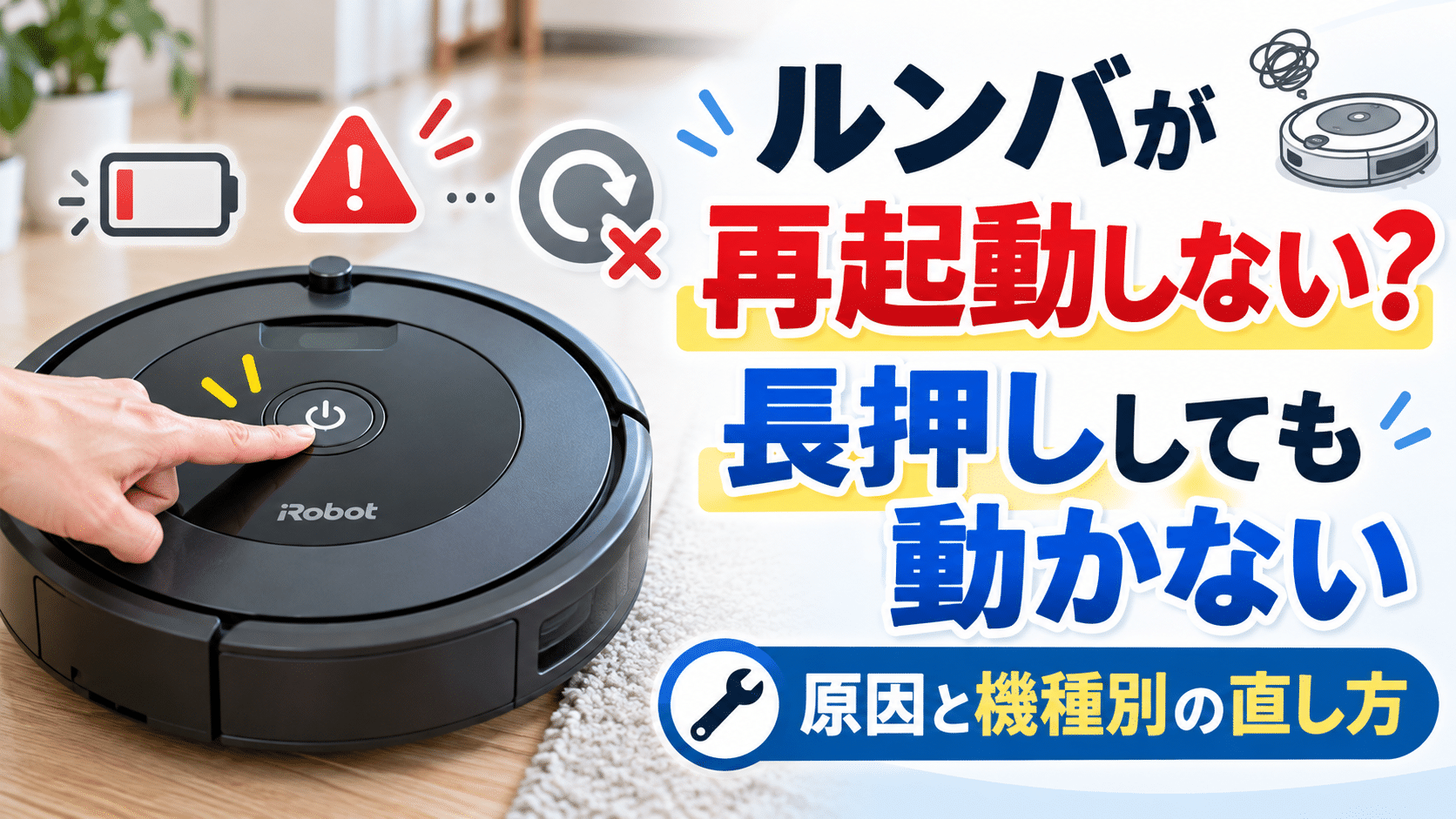
「ルンバが再起動しない!」
「CLEANボタンを長押ししても、
まったく反応しない…」😱
こんな状態になると、
故障してしまったのかと
心配になりますよね。
でも、すぐに故障と決めるのは
まだ早いかもしれません。
実はルンバの再起動方法は、
機種によって違うんです。
しかも、充電不足や接点の汚れで、
動かないこともあります。
✅ まずは結論!
🔵 長押ししても動かない
→ 機種ごとの操作時間を確認。
🟡 ランプがまったく点かない
→ 充電器と接続部分を確認。
🟢 白いライトが回っている
→ 起動・更新中の可能性あり。
🔴 何度試しても反応しない
→ 無理に分解せず公式へ相談。
この記事では、iRobot公式情報をもとに、
再起動できない原因と直し方を
順番に解説します。
まずは部品を買わずに、
今の状態を確認しましょう。🔍
- ルンバが再起動しないときは 最初に3つの状態を確認
- ルンバの正しい再起動方法は? 機種別の長押し時間を確認
- ルンバi7・i3の再起動方法を 順番に解説
- ルンバj7・j9の再起動は 9秒の長押しが基本
- 長押ししてもランプが点かない! まず充電できているか確認
- ランプが消えていても 充電中の場合がある
- 白いライトが回り続ける場合は 起動中か更新中かを確認
- スマホアプリからも ルンバを再起動できる?
- 再起動できない原因は Wi-Fi接続の問題なの?
- 再起動と初期化は別! 設定を消す前に確認しよう
- 何をしても再起動しない場合は 修理やバッテリー交換が必要?
- ルンバの再起動について よくある質問
- まとめ|ルンバが再起動しないなら 機種と充電状態から確認
- 参考にしたiRobot公式情報
ルンバが再起動しないときは 最初に3つの状態を確認
再起動できないといっても、
症状は一つではありません。
最初に確認したいのは、
本体がどんな状態なのか。
| 症状 | 確認する場所 |
|---|---|
| ランプが点かない | 電源・充電・接点 |
| 長押ししても変化なし | 機種別の操作方法 |
| 白いライトが回る | 起動・更新の状態 |
| アプリだけ動かない | Wi-Fi・通信環境 |
症状によって確認する場所が違う。
ここを押さえるだけでも、
余計な操作を減らせます。
ルンバの正しい再起動方法は? 機種別の長押し時間を確認
まず確認したいのが、
CLEANボタンを押す時間です。
「20秒くらい押せばいいでしょ?」
実は、そうとも限りません。
ルンバiシリーズは20秒、
jシリーズは9秒です。
機種別の再起動方法を、
公式情報から確認しました。
| シリーズ | 再起動操作 |
|---|---|
| iシリーズ i2・i3・i7など |
CLEAN 20秒 |
| jシリーズ j7・j9など |
CLEAN 9秒 |
| sシリーズ | CLEAN 20秒 |
| Wi-Fi対応 800・900シリーズ |
CLEAN 10秒 |
| eシリーズ・旧型 500・600・700の一部 |
HOME+SPOT 約10秒 |
| Roomba Essential | HOME+SPOT 約12秒 |
| Mini・100/1000・200/2000 Plus 400/500/600・Max 700/800 |
電源ボタン 10秒 |
※一部の600シリーズには、
特別な再起動方法があります。
本体内部に緑色の印がある機種は、
公式の専用手順を確認してください。
すべてのルンバを20秒長押しで
再起動できるわけではありません。
▶ iRobot公式の機種別再起動方法
ルンバi7・i3の再起動方法を 順番に解説
まずはiシリーズの操作方法です。
ルンバi7・i3などは、
CLEANボタンを20秒長押しします。
🔧 iシリーズの再起動手順
STEP1
ルンバを充電台から離す。
STEP2
CLEANボタンを20秒長押し。
STEP3
ボタンから指を離す。
STEP4
再起動が終わるまで待つ。
STEP5
CLEANボタンで動作を確認。
再起動には、最大1分半程度
かかる場合があります。
白いライトが回っている間は、
何度もボタンを押さずに
完了するまで待ってください。
正常に掃除を開始できたら、
ひとまず再起動は成功です。😊
ルンバj7・j9の再起動は 9秒の長押しが基本
jシリーズの場合は、
iシリーズと時間が違います。
CLEANボタンを約9秒間
長押ししてください。
ボタンを離すと、
白いライトリングが回転し、
再起動が始まります。
ライトが消えるまで待ち、
掃除を再開できるか確認します。
iシリーズは20秒。
jシリーズは9秒。
機種を間違えたまま
操作しないようにしましょう。
長押ししてもランプが点かない! まず充電できているか確認
CLEANボタンを押しても、
まったく反応がない。
音もしないし、ランプも点かない。
そんな場合は、
バッテリー残量や充電環境を
確認します。
① コンセントと電源コード
最初に、充電ステーションが
コンセントへ正しく接続されているか
確認してください。
電源コードが緩んでいないか、
破損していないかも確認します。
異常がなければ、
別のコンセントでも確認できます。
コードが傷んでいる場合は、
使用を中止してください。
② 充電ステーションとの接触
コンセントに問題がなければ、
ルンバが充電ステーションに
正しく接触しているか確認します。
本体が斜めになっていたり、
位置が合っていなかったりすると、
充電できない場合があります。
ステーションは平らな床に置き、
本体を正しい位置へ戻しましょう。
③ 充電用の金属接点
意外と見落とすのが、
本体と充電台の金属接点です。
この部分に汚れが付着すると、
充電の妨げになることがあります。
電源コードを抜いてから、
機種別の説明書に従い、
接点を清掃してください。
金属接点の清掃方法は、
機種により異なる場合があります。
金属部分を削ったり、
無理に押し込んだりしないこと。
接点が変形・破損しているなら、
公式サポートに相談しましょう。
ランプが消えていても 充電中の場合がある
「充電台に置いているのに、
ランプが消えている!」
これだけで故障とは限りません。
iRobot公式によると、
充電ステーションのランプは、
省電力のため自動で消灯する
製品があります。
ルンバ本体のライトも、
充電中に消灯する場合があります。
🔍 ランプが消えている場合
① CLEANボタンを軽く押す。
② 本体の反応を確認する。
③ アプリで充電状態を確認する。
※接続対応機種の場合。
ランプが消えていることと、
充電できていないことは別です。
まずは充電状態を確認しましょう。
白いライトが回り続ける場合は 起動中か更新中かを確認
再起動を試したら、
白いライトがぐるぐる回っている。
「いつ終わるの?」と
気になりますよね。😅
iRobot公式によると、
白いライトの時計回り回転は、
起動中やソフトウェア更新中を
示す場合があります。
通常の再起動なら、
最大1分半ほどかかることがあります。
まずは操作を繰り返さず、
再起動の完了を待ちましょう。
更新中の表示が続いている場合は、
対応する公式サポートで
更新状態を確認してください。
白いライトが回っている間は、
起動や更新が進んでいる
可能性があります。
焦って電源操作を繰り返さず、
まず状態を確認しましょう。
スマホアプリからも ルンバを再起動できる?
ルンバ本体がアプリと
正常につながっている場合は、
アプリから再起動できます。
ただし、新旧のアプリでは
操作画面が異なります。
従来のiRobot HOMEアプリ
公式の案内では、
以下の順番です。
① アプリを開く。
② 「製品の設定」を選ぶ。
③ 「Roombaを再起動」を選ぶ。
④ 確認画面で再起動を実行。
新しいRoomba Homeアプリ
新しいアプリに対応する機種では、
ロボット一覧から対象機種を選びます。
右上の「…」メニューを開き、
再起動の項目を選択します。
表示名称が異なる場合は、
公式の案内を確認してください。
なお、アプリから接続できない場合、
この方法は使えないことがあります。
その場合は、
本体の電源とWi-Fi接続を
別々に確認しましょう。
再起動できない原因は Wi-Fi接続の問題なの?
ここは混同しやすい部分です。
本体が再起動できない問題と、
アプリにつながらない問題は別です。
例えば、ルンバ本体の
CLEANボタンでは掃除できる。
でも、スマホからは操作できない。
この場合は、
本体の再起動不良ではなく、
通信の問題が考えられます。
Wi-Fi接続を確認する順番
最初に、ルンバが十分に
充電されているか確認します。
次にルーターの電源と、
スマホのネット接続を確認。
ルーターやパスワードを変更したなら、
アプリ側のWi-Fi設定も確認します。
Wi-Fiの電波が届きにくい場所に
充電台が置かれていないかも
確認してください。
本体が動くなら、まず通信を確認。
すぐ初期化する必要はありません。
再起動と初期化は別! 設定を消す前に確認しよう
「再起動しても直らないから、
全部リセットしようかな?」
その前に、知っておきたいことが
あります。
再起動と工場出荷時の初期化は、
まったく違う操作です。
| 操作 | 保存データ |
|---|---|
| 通常の再起動 | 基本的に維持 |
| 工場出荷状態へ初期化 | 設定などが消去される |
iRobot公式でも、
まず通常の再起動を試し、
工場出荷時の初期化は
慎重に判断するよう案内しています。
⚠️ 初期化する前に確認!
初期化すると、
保存済みのマップや設定が
失われる場合があります。
機種や方法で扱いが異なるため、
実行前に公式サポートへ
確認することをおすすめします。
掃除できないからといって、
慌てて初期化する必要はありません。
何をしても再起動しない場合は 修理やバッテリー交換が必要?
充電環境を確認した。
正しい方法でも再起動しない。
そんな場合は、
本体やバッテリーなどに
問題がある可能性があります。
ただし、再起動しないだけで、
バッテリー故障とは断定できません。
原因が分からないまま、
新品のバッテリーを買うのは
避けたいところです。
公式サポートへ相談する前に、
次の情報を確認しましょう。
✅ ルンバの機種名
✅ シリアル番号
✅ ランプの色と状態
✅ 長押しした秒数
✅ 充電できているか
✅ 表示されているエラー番号
「何を試して、どうなったか」まで
伝えると、状況を説明できます。
▶ アイロボット公式サポート
ルンバの再起動について よくある質問
Q. 再起動してもランプが点かない?
ランプが消えているだけでは、
故障とは判断できません。
充電台との接触や電源を確認し、
本体が反応するか調べましょう。
Q. CLEANボタンを20秒押してもダメ?
まず機種を確認してください。
jシリーズは9秒、
iシリーズは20秒が基本です。
対応する手順で操作しても
反応がない場合は、
充電状態も確認します。
Q. 再起動するとマップは消える?
通常の再起動では、
保存済みのマップや設定は
基本的に削除されません。
工場出荷時の初期化とは
区別してください。
Q. Wi-Fiがなくても再起動できる?
本体ボタンによる再起動は、
Wi-Fi接続とは別の操作です。
まず本体の電源状態と、
機種別の操作方法を確認します。
Q. 再起動を何度も繰り返していい?
再起動が完了する前に、
何度も操作するのは避けましょう。
正しい操作をしても直らないなら、
別の原因を確認する段階です。
まとめ|ルンバが再起動しないなら 機種と充電状態から確認
ルンバが急に動かなくなると、
「もう買い替えかな…」と
考えてしまいますよね。
でも、買い替えを決める前に、
確認できることは残っています。
① 自分の機種を確認する。
② 正しい秒数で再起動する。
③ 電源と充電状態を確認する。
④ 白いライトの状態を見る。
⑤ 改善しなければ公式へ相談。
再起動できないからといって、
必ず本体が壊れているとは限りません。
まず機種を確認し、
正しい操作を試してください。
焦って初期化や部品交換をするより、
今の状態を一つずつ確認することが
解決への近道です。😊
参考にしたiRobot公式情報
この記事はiRobot公式の
サポート情報を参考にしています。
※機種・発売時期・アプリによって操作方法が異なる場合があります。
実際の操作前に対応機種の公式説明書も確認してください。

コメント