
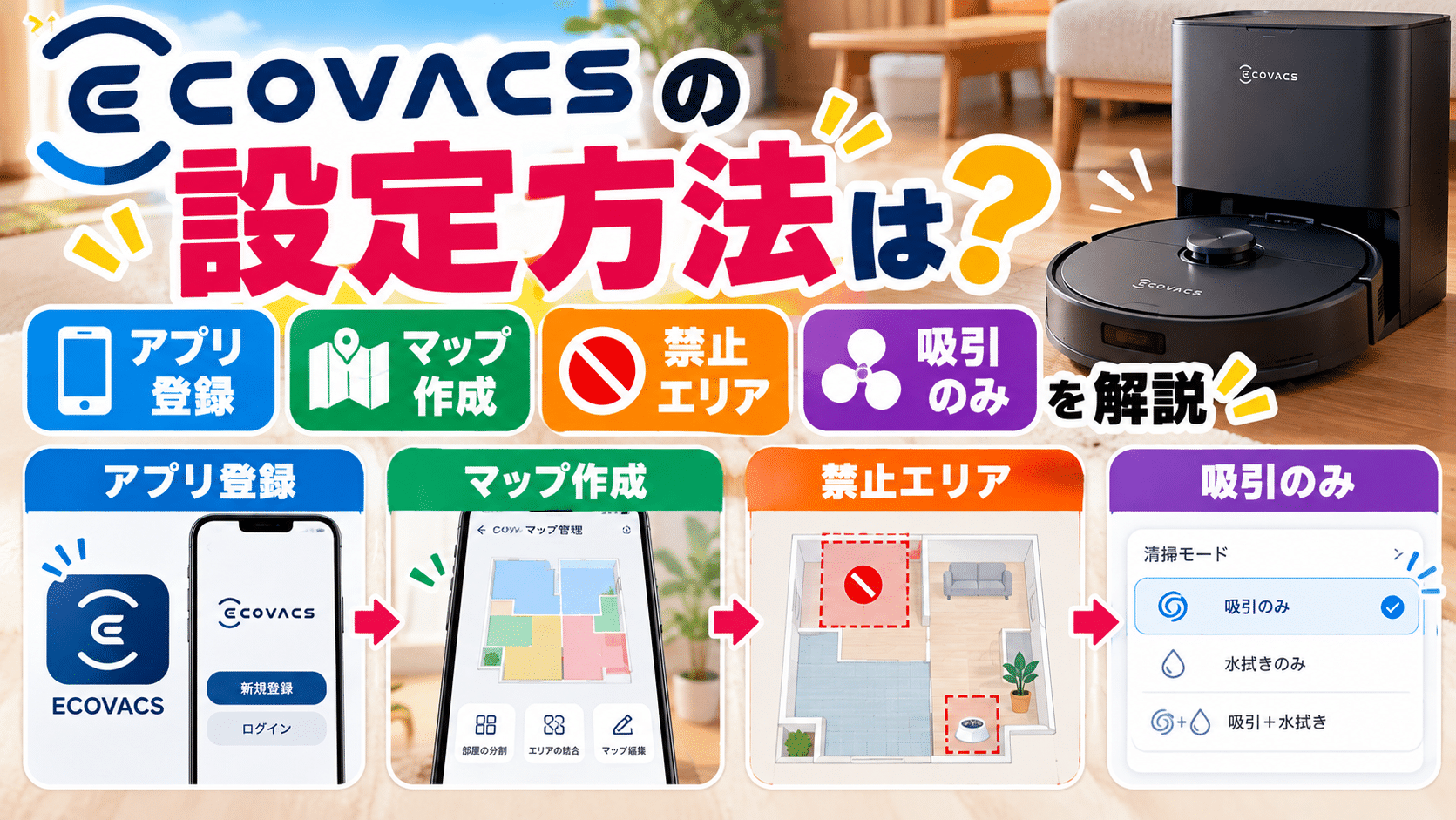
「エコバックスを買ったけど、設定がよく分からない…」
「水拭きなしで掃除したい!」
「入ってほしくない場所がある!」
エコバックスのDEEBOTは便利ですが、
設定項目が多くて迷いますよね。😅
でも、全部の機能を
一度に覚える必要はありません。
最初は次の順番で設定すればOKです。
✅ 最初に設定する5項目
① アプリを入れて本体を登録
② 自宅のWi-Fiに接続
③ 部屋のマップを作成
④ 吸引・水拭きモードを選択
⑤ 掃除禁止エリアを設定
この記事では、
ECOVACS公式情報をもとに、
設定方法を順番に解説します。
機種によって操作画面が違うため、
共通する操作と機種別の違いも
分けて紹介します。
エコバックスの初期設定は アプリ登録から始めよう
最初に用意するのは、
スマートフォンと自宅のWi-Fiです。
DEEBOTの細かな設定には、
公式アプリ「ECOVACS HOME」を
使用します。
① ECOVACS HOMEをインストール
スマートフォンで、
ECOVACS HOMEを検索します。
iPhoneならApp Store、
AndroidならGoogle Playから
インストールしてください。
アプリを開いたら、
画面の案内に従って
アカウントを登録します。
② DEEBOT本体を登録する
アプリの機器追加画面から、
使用するDEEBOTを登録します。
対応機種では、本体のQRコードを
読み取って登録できます。
QRコードの位置や登録操作は、
製品ごとに異なります。
画面に表示される案内を
確認しながら進めましょう。
③ アプリに必要な権限を許可
アプリの初期設定では、
スマートフォンから
接続に必要な権限を求められます。
📱 確認したい主な権限
・位置情報
・ローカルネットワーク
・Bluetooth
必要な権限は機種やOSで異なります。
アプリが求める内容を確認し、
接続に必要なものを許可します。
Wi-Fi設定は2.4GHzを確認! 接続できないときの注意点
DEEBOTをアプリへ登録する際、
Wi-Fi接続が必要になります。
ここで確認したいのが、
Wi-Fiの周波数帯です。
ECOVACS公式では、
2.4GHz帯を使用する接続方法が
案内されています。
自宅のWi-Fiが、
2.4GHzと5GHzに分かれているなら、
2.4GHz側を選びます。
両方が1つのSSIDになっている
混合ネットワークは、
対応する場合があります。
💡 接続前のチェック
✅ 2.4GHzが有効になっている
✅ Wi-Fiのパスワードが正しい
✅ スマホが自宅Wi-Fiに接続中
✅ アプリの通信権限が許可済み
Wi-Fi接続が途中で止まる場合は、
モバイルデータ通信やVPNなども
確認する必要があります。
エラー1000・406については、
別の記事で詳しく解説しています。
📶 関連記事
エコバックスのエラー1000・406とは?
Wi-Fi接続できない原因と対処法
マッピングの設定方法は? 最初に家の地図を作成しよう
Wi-Fi接続が終わったら、
次は部屋のマップを作ります。
マッピングとは、
DEEBOTが家の間取りを調べて、
アプリ上に地図を作る機能です。
この地図があると、
部屋ごとの掃除や禁止エリアなどを
設定できるようになります。
① 部屋のドアを開けておく
マッピングを始める前に、
地図へ登録したい部屋のドアを
開けておきましょう。
床のコードや小物、
移動の邪魔になるものも
片付けておきます。
ECOVACS公式でも、
障害物を取り除いてから
地図を作るよう案内しています。
② 充電ステーションから開始
本体が正しく設置され、
充電できているか確認します。
対応機種では、
ステーションからマッピングを
始める手順が案内されています。
ステーションは、
マッピング中や完了直後に
むやみに移動させないでください。
③ クイックマッピングを実行
ECOVACS HOMEアプリで、
接続したDEEBOTを選びます。
対応する機種では、
「スマート清掃」や「マッピング」から
クイックマッピングを開始できます。
🗺 マップ作成の基本手順
① アプリからDEEBOTを選択
② マッピング機能を開く
③ クイックマッピングを開始
④ 完了の通知を確認
⑤ 保存されたマップを確認
機種によっては、
通常の掃除を行いながら
マップを作る方法もあります。
マップが完成してから、
禁止エリアの設定へ進みます。
④ マップを編集したら保存
機種によっては、
マップの編集やバックアップを
利用できます。
公式では、マップを編集した後に
手動バックアップを行う方法も
案内しています。
後から設定を戻す可能性があるなら、
保存状態も確認しておきましょう。
うまく地図が作れない場合は、
こちらの記事も参考にしてください。
🗺 関連記事
ロボット掃除機がマッピングできない
原因と対処法
エコバックスを水拭きなしで 吸引のみで掃除する方法
「今日は水拭きしなくていい」
「ホコリだけ吸い取ってほしい」
こんな日もありますよね。😊
DEEBOTの対応機種では、
吸引だけの清掃を選べます。
ただし、切り替え方は
製品の構造によって違います。
① アプリで「掃除機」を選択
清掃モードを選択できる機種なら、
ECOVACS HOMEアプリから
設定を変更します。
対応機種では、
「スマート清掃」から
「清掃環境設定」を開きます。
そこで「掃除機」などの
吸引のみのモードを選びます。
💡 清掃モードの違い
掃除機
ゴミやホコリの吸引を行う。
掃除機とモップ掛け
吸引と水拭きを組み合わせる。
掃除機後モップ掛け
吸引後に水拭きを行う。
モップ掛け
対応機種で水拭きを行う。
表示されるモードの種類は、
機種によって異なります。
選択した内容を確認してから、
掃除を開始してください。
② モップを外して切り替える機種
DEEBOTの中には、
モップパッドを取り外すことで
吸引のみへ切り替える機種もあります。
ECOVACS公式でも、
対応機種のモップパッドを外し、
「掃除機のみ」に切り替える方法を
案内しています。
ただし、すべての機種で
同じ操作ができるわけではありません。
モップの着脱方法や構造は、
DEEBOTの機種ごとに異なります。
取扱説明書で確認してから
操作してください。
水拭き停止の詳しい手順は、
こちらの記事でも解説しています。
🧹 関連記事
エコバックスの水拭きを止める方法
禁止エリアの設定方法は? バーチャルウォールを使おう
「ペットの水飲み場には入ってほしくない!」
「床にコードが多い場所は避けたい」
そんなときに使えるのが、
バーチャルウォールです。
アプリ上のマップに境界を作り、
DEEBOTが入らない範囲を
指定する機能です。
① アプリでマップを開く
まずECOVACS HOMEを開き、
作成済みのマップを表示します。
マップ管理や編集画面から、
「バーチャルウォール」などの
項目を探してください。
② 線または四角で範囲を指定
対応機種では、
線や長方形を使って
禁止する範囲を指定できます。
例えば、ペットの水飲み場なら、
その周囲を四角で囲みます。
狭い通路を通らせたくない場合は、
境界線を使う方法もあります。
③ 禁止する清掃の種類を選ぶ
ここが特に重要です。
対応機種では、
禁止する清掃の種類を
選択できる場合があります。
🚫 禁止エリアの種類
掃除機とモップ掛けを禁止
指定した範囲へ進入させない。
モップ掛けだけを禁止
水拭きを避ける範囲を指定する。
「全部の掃除を禁止する」のか、
「水拭きだけを禁止する」のか。
この違いを確認してください。
④ 保存して動作を確認する
設定した範囲を保存したら、
掃除を開始して確認します。
指定した場所へ入っていないか、
水拭きだけを避けているかを
見ておきましょう。
充電ステーションの周囲には、
禁止エリアを作らないでください。
公式でもステーション周辺へ
バーチャルウォールを設置しないよう
注意されています。
カーペットは吸引だけにしたい! 水拭き禁止との違い
カーペットは掃除したいけれど、
モップで濡らしたくない。
そんな場合は、
カーペット清掃の設定も確認します。
対応機種では、
カーペット清掃の方法として、
次のような選択肢があります。
🧶 カーペット清掃の設定例
回避
カーペットへ入らない。
掃除機のみ
カーペットを吸引で掃除する。
通過のみ
清掃せず、通り道として利用する。
これらは対応する機種の設定例です。
全機種で同じ項目が
表示されるわけではありません。
水拭きしたくないからといって、
必ず全面進入禁止にする必要は
ないんです。
吸引したい場所なのか、
完全に避けたい場所なのかで
設定を選びましょう。
部屋ごとの清掃と スケジュール設定の使い方
マップ作成が終わったら、
部屋を指定した掃除も
利用できる場合があります。
例えば、
「キッチンだけ掃除したい!」
というときに便利です。
部屋を指定して掃除する
対応機種では、
マップを作成したあとに
エリア清掃を選べます。
掃除したい部屋を選び、
清掃モードや吸引力などを
設定してください。
複数の部屋を選択して、
掃除する順番を指定できる
機種もあります。
決まった時間に掃除する
毎回アプリを開くのが面倒なら、
スケジュール清掃を利用します。
対応機種では、
「スマート清掃」から
「スケジュール清掃」を開きます。
別の機種では設定メニュー内の
「スケジュール」から
追加する場合もあります。
曜日や開始時間、
掃除する場所などを選び、
保存して設定完了です。
水拭きなしで定期清掃したい場合は、
登録した清掃モードも確認します。
清掃を始める前に、
意図した設定になっているかを
確認しておくと安心です。
設定したのに反映されない! 確認したい4つのポイント
「禁止エリアを作ったのに、思ったとおりに動かない…」
そんなときは、
次の項目を確認してください。
🔍 設定が反映されないとき
① DEEBOTがオンラインか
② マップが完成しているか
③ 正しいマップを選んでいるか
④ 設定を保存しているか
複数階のマップを保存できる
機種では、別の地図を
選んでいないかも確認します。
マップ編集後は、
変更内容が保存されているかを
確かめてください。
なお、清掃中には、
一部のモード変更ができない
機種もあります。
変更できない場合は、
清掃を終えてから
設定画面を確認しましょう。
それでも改善しない場合は、
機種別の公式サポートから
対応方法を確認してください。
エコバックスの設定で よくある質問
Q. Wi-Fiなしでも掃除できる?
対応機種では、
本体のボタンを押して
自動清掃を開始できます。
ただし、マップ操作などの
アプリ専用機能は利用できません。
Q. 水拭きだけを禁止できる?
対応機種では、
モップ掛けだけを禁止する
バーチャルウォールがあります。
吸引まで禁止したくない場合は、
この設定を確認してください。
Q. 禁止エリアが表示されないのは?
まずマップが完成しているかを
確認してください。
対応している設定項目や名称は、
機種によって異なります。
Q. マップは毎回作る必要がある?
保存したマップを利用できる機種なら、
毎回作り直す必要はありません。
マップの保存や切り替え方法は、
機種別の説明書で確認できます。
Q. 吸引だけの掃除に水は必要?
吸引のみの清掃なら、
床の水拭きは行いません。
ただし、自動洗浄機能や
ステーションの動作は、
機種によって異なります。
タンクやモップの扱いは、
取扱説明書を確認してください。
まとめ|エコバックスの設定は 順番に進めれば大丈夫
エコバックスの設定は、
最初こそ項目が多く感じます。
でも、一度に全部を
覚えようとしなくても大丈夫です。
✅ 設定の順番をおさらい
① ECOVACS HOMEに登録
② 自宅のWi-Fiへ接続
③ 部屋のマップを作成
④ 吸引・水拭き方法を設定
⑤ 禁止エリアを設定
⑥ 必要ならスケジュールを登録
特に気をつけたいのは、
「吸引のみ」と
「水拭き禁止」は別の設定
ということです。
全部の部屋を吸引だけで掃除するのか、
一部の場所だけ水拭きを避けるのか。
目的に合わせて設定してください。
まずはマップを完成させて、
普段使う清掃モードを1つ選ぶ。
そこまでできれば、
毎日の掃除に必要な設定が
かなり見えてきます。😊
関連記事|エコバックスの設定と対処法
📶
エコバックスのエラー1000・406とは?
Wi-Fi接続できない原因と対処法
接続中にエラーが出て困ったときに。
🗺️
ロボット掃除機がマッピングできない
原因と直し方を解説
マップが作れない・保存できないときに。
💧
エコバックスの水拭きを止める方法
吸引だけで掃除したいときに。
参考にしたECOVACS公式情報
この記事は、ECOVACS公式の
サポート情報を参考にしています。
※本記事は公式情報に基づく解説です。実機での操作検証は行っていません。
機種やアプリの更新によって、表示や操作が異なる場合があります。
コメント